









Photoshop CS3 PL - pozbywanie się niechcianych elementów z obrazu
3. Korekcja efektu czerwonych oczu
Aby narzędzie to uaktywnić, wystarczy kliknąć odpowiednią ikonę w Przyborniku (rysunek 6.11).
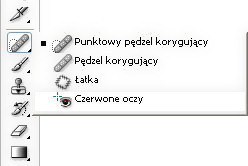
Rysunek 6.11. Fragment Przybornika — narzędzie Czerwone oczy (Red Eye)
Wówczas na pasku opcji staną się widoczne dwie opcje:
- Rozmiar źrenicy (Pupil Size). Wybierając wartość z zakresu od 0 do 100%, określasz rozmiar źrenicy oka.
- Stopień przyciemniania (Darken Amount). Wybierając wartość z zakresu od 0 do 100%, określasz stopień przyciemnienia źrenicy.
Ćwiczenie 6.2.
Usuwanie efektu czerwonych oczu
1. Otwórz w programie fotografię, na której można zaobserwować efekt czerwonych oczu (rysunek 6.12).

Rysunek 6.12. Fotografia, na której widoczny jest efekt czerwonych oczu
2. Powiększ widok w oknie obrazu. Dzięki temu będziesz mógł dokładnie zapoznać się z problematycznymi obszarami obrazu (rysunek 6.13).
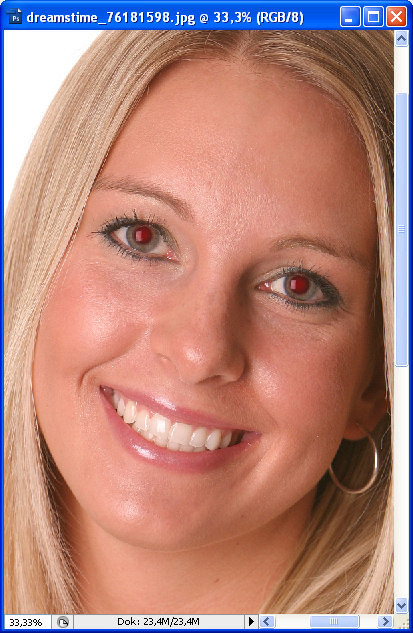
Rysunek 6.13. Fotografia, na której można zaobserwować
efekt czerwonych oczu — widok powiększony
3. Uaktywnij narzędzie Czerwone oczy (Red Eye).
4. Kliknij oko w miejscu, w którym występuje kolor czerwony (rysunek 6.14).
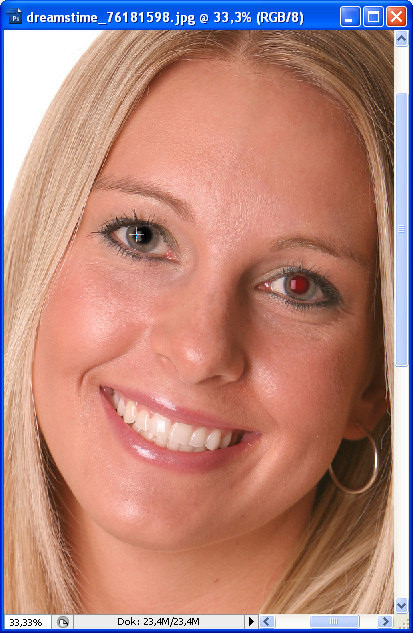
Rysunek 6.14. Kliknięcie w oknie obrazu obszaru, w którym
występuje efekt czerwonych oczu
5. Jeśli uzyskany efekt nie jest zbyt satysfakcjonujący, użyj polecenia Edycja/Cofnij Usuwanie efektu czerwonych oczu (Edit/Undo Red Eye Removal Tool) i wykonaj kolejne kroki. Jeśli wszystko jest w porządku, przejdź do kroku
6. Na pasku opcji narzędzia znajdują się dwie opcje: Rozmiar źrenicy (Pupil Size) oraz Stopień ściemniania (Darken Amount). Domyślnie ich wartości ustawione są na 50%. Jeśli kolor czerwony nie został w pełni usunięty, zwiększ wartość opcji Rozmiar źrenicy (Pupil Size). Zmieniając ustawienie drugiej, określ, jak ciemny ma być kolor, który zostanie wykorzystany do zastąpienia czerwieni w oku. Wartość 100% oznacza czerń, a 50% bardzo ciemny odcień szarości.
7. Kliknij przebarwiony fragment drugiego oka. 8. Powróć do standardowego powiększenia okna obrazu (Ctrl+0), aby zobaczyć rezultaty pracy. Efekt czerwonych oczu został usunięty (rysunek 6.15).

Rysunek 6.15. Efekt czerwonych oczu został usunięty za pomocą
narzędzia Czerwone oczy (Red Eye)

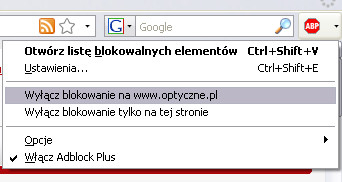 Optyczne.pl jest serwisem utrzymującym się dzięki wyświetlaniu reklam. Przychody z reklam pozwalają nam na pokrycie kosztów związanych z utrzymaniem serwerów, opłaceniem osób pracujących w redakcji, a także na zakup sprzętu komputerowego i wyposażenie studio, w którym prowadzimy testy.